Cómo optimizar imágenes en WordPress sin perder calidad (Guía 2026)
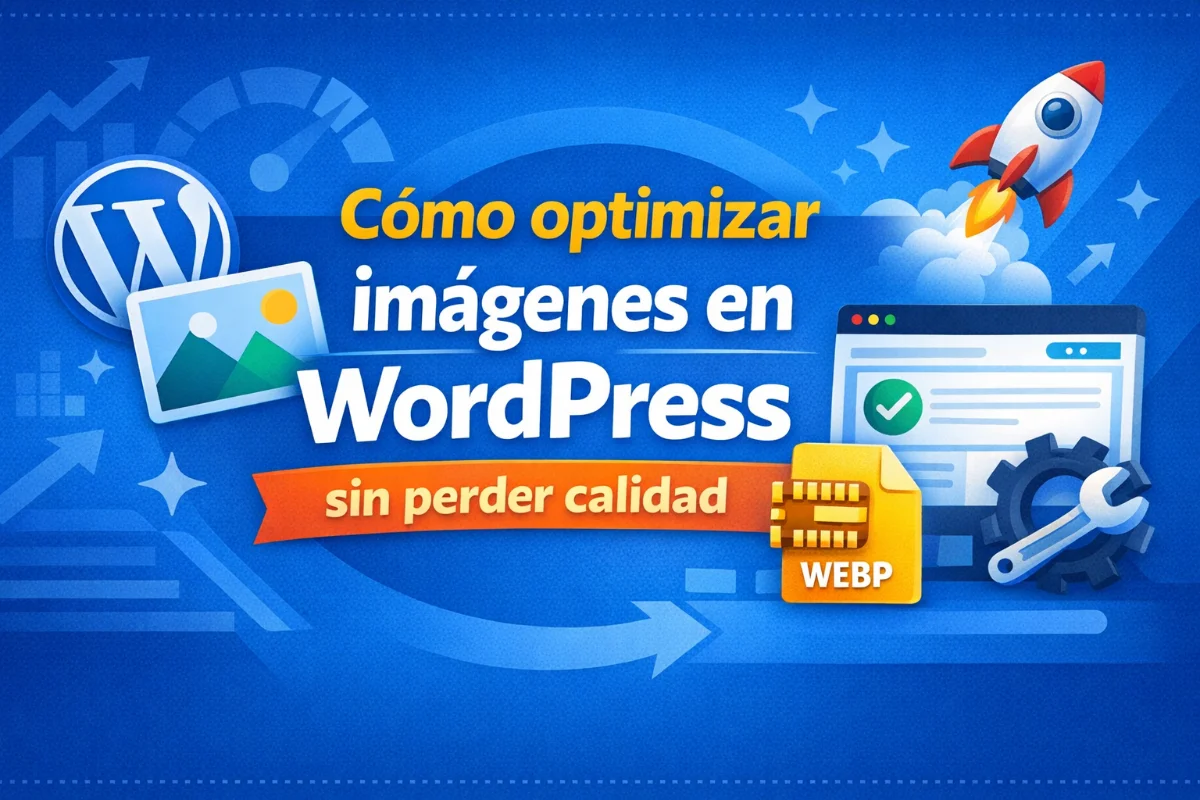
Cómo optimizar imágenes en WordPress sin perder calidad (Guía 2026)
Las imágenes son uno de los elementos que más afectan la velocidad de un sitio WordPress. Una sola imagen pesada puede aumentar el tiempo de carga, afectar el SEO y generar una mala experiencia de usuario. La buena noticia es que podés optimizarlas sin perder calidad visual.
En esta guía te muestro cómo reducir el peso de tus imágenes, qué formatos usar, qué plugins funcionan mejor y qué prácticas aplicar para mejorar tu rendimiento y Core Web Vitals.
🖼️ Por qué es importante optimizar imágenes en WordPress
Las imágenes representan entre el 40% y el 60% del peso total de la mayoría de los sitios web. Cuando no están optimizadas:
-
Aumenta el tiempo de carga (LCP)
-
Empeora el puntaje de Core Web Vitals
-
Se reduce el posicionamiento en Google
-
Aumenta el consumo de recursos del hosting
-
Se pierde conversión en e‑commerce y landing pages
Optimizar imágenes es una de las mejoras más rápidas y efectivas para acelerar tu sitio.
📐 1. Elegí el formato correcto
Cada formato tiene un uso ideal:
WebP (recomendado)
-
Alta compresión
-
Excelente calidad
-
Compatible con WordPress 6+
-
Ideal para fotos y gráficos
JPEG
-
Buen equilibrio entre peso y calidad
-
Ideal para fotografías
PNG
-
Mantiene transparencia
-
Ideal para logos, iconos y gráficos simples
SVG
-
Perfecto para logos e ilustraciones vectoriales
-
Peso mínimo
-
Requiere plugin para habilitarlo en WordPress
Consejo: Convertí todo lo posible a WebP para mejorar el rendimiento.
🔧 2. Comprimí las imágenes antes de subirlas
Subir imágenes pesadas es uno de los errores más comunes.
Lo ideal es que cada imagen pese menos de 200 KB.
Herramientas recomendadas:
-
TinyPNG
-
Squoosh
-
CompressJPEG
-
IloveIMG
Tip profesional: Ajustá el ancho máximo a 1920px para fotos de portada y 1200px para imágenes internas.
⚙️ 3. Usá un plugin de optimización en WordPress
Los plugins permiten automatizar la compresión, conversión a WebP y lazy loading.
Plugins recomendados (2026)
1. LiteSpeed Cache
Ideal si tu hosting usa LiteSpeed (como Fullwidth).
Incluye:
-
Conversión a WebP
-
Compresión automática
-
Lazy load
-
CDN integrado
2. ShortPixel
-
Excelente compresión
-
Conversión WebP y AVIF
-
Optimización masiva
3. Imagify
-
Fácil de usar
-
Compresión inteligente
-
Compatible con WooCommerce
4. Smush
-
Optimización automática
-
Lazy load
-
Ideal para principiantes
💤 4. Activá el Lazy Loading
El lazy loading hace que las imágenes se carguen solo cuando el usuario las necesita.
Esto reduce el peso inicial de la página y mejora el LCP.
WordPress ya incluye lazy load nativo, pero los plugins lo mejoran aún más.
🌐 5. Usá un CDN para acelerar la entrega de imágenes
Un CDN distribuye tus imágenes en servidores de todo el mundo, reduciendo la latencia.
Opciones recomendadas:
-
Cloudflare CDN
-
LiteSpeed CDN
-
BunnyCDN
Si tu hosting ya incluye CDN, activalo desde el panel.
🧹 6. Eliminá imágenes que no se usan
Con el tiempo, WordPress acumula:
-
Miniaturas innecesarias
-
Imágenes duplicadas
-
Archivos no utilizados
Plugins como Media Cleaner ayudan a mantener la biblioteca ordenada.
📊 7. Medí el impacto de la optimización
Después de optimizar, probá tu sitio en:
-
PageSpeed Insights
-
GTmetrix
-
WebPageTest
Buscá mejoras en:
-
LCP
-
INP
-
Peso total de la página
-
Tiempo de carga
🎯 Conclusión
Optimizar imágenes en WordPress es una de las acciones más rápidas y efectivas para mejorar la velocidad, el SEO y la experiencia del usuario. Con los formatos correctos, compresión adecuada y los plugins recomendados, tu sitio puede cargar hasta 3 veces más rápido sin perder calidad visual.
Si querés llevar tu sitio al siguiente nivel, combinar esta optimización con un hosting rápido (NVMe + LiteSpeed) multiplica los resultados.
Análisis web gratis
¿Tu web aparece en Google y en ChatGPT? Descubrilo en 1 minuto.
Publicado por Equipo FullWidth · FullWidth, empresa de tecnología de Argentina que construye sistemas digitales para hacer crecer negocios.